¡Vamos a ponerle color a Java!
Hola de nuevo blogueros, después de una larga sequía de varios meses ahora traigo el código fuente para la creación de un sencillo editor de imágenes en Java, el cual servirá para dos propósitos, como son el ilustrar el potencial del manejo de archivos e imágenes con Java y conocer algunos componentes adicionales de las interfaces de usuario de Swing.
Sobre la edición de imágenes
Las imágenes digitales consisten en un conjunto de valores numéricos ordenados en forma de arreglos o matrices, cada uno de estos valores representa el contenido del color de un pixel.
Sobre la edición de imágenes
Las imágenes digitales consisten en un conjunto de valores numéricos ordenados en forma de arreglos o matrices, cada uno de estos valores representa el contenido del color de un pixel.
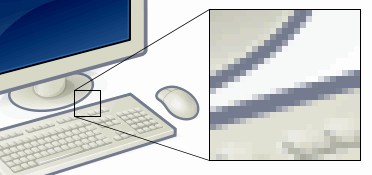
Zoom a una imagen digital con el que se aprecian sus pixeles
Los pixeles son los puntos de color que se despliegan en la pantalla al reproducir una imagen en nuestra PC. Al observar estos puntos en conjunto podemos apreciar la imagen en su totalidad, la cual no es otra cosa que una representación digital de una imagen del mundo real, pero que nuestro cerebro interpreta como si se tratara de la imagen original.
Podemos distinguir tres tipos de imágenes por las características de sus pixeles, estás son las las imágenes en escala de grises, las imágenes en blanco y negro y las imágenes a color.
Podemos distinguir tres tipos de imágenes por las características de sus pixeles, estás son las las imágenes en escala de grises, las imágenes en blanco y negro y las imágenes a color.

Imagen a escala de grises
A nivel de programación encontramos que lo que las diferencia es la forma en la que varían los valores de los pixeles y cómo son interpretados por nuestra PC.
En las imágenes a color tenemos un conjunto de ternas de valores para representar el color de cada pixel que será visualizado. Así, en una imagen a color un pixel está formado en realidad por tres valores que representan la intensidad de los colores rojo, verde y azul. Al combinar estos tres valores se puede obtener un color diferente a los tres originales, y haciéndolos variar en su intensidad podemos obtener todo un gran conjunto de colores para dibujar. La forma en la que estos colores son combinados obedece al modelo de color RGB, que es el que se utiliza más frecuentemente con las imágenes digitales.
En las imágenes a color tenemos un conjunto de ternas de valores para representar el color de cada pixel que será visualizado. Así, en una imagen a color un pixel está formado en realidad por tres valores que representan la intensidad de los colores rojo, verde y azul. Al combinar estos tres valores se puede obtener un color diferente a los tres originales, y haciéndolos variar en su intensidad podemos obtener todo un gran conjunto de colores para dibujar. La forma en la que estos colores son combinados obedece al modelo de color RGB, que es el que se utiliza más frecuentemente con las imágenes digitales.

Mezcla activa de colores
En cambio, con las imágenes en escala de grises cada pixel representa un valor equivalente a una graduación de gris. Tal y como dice el artículo enlazado, "las imágenes representadas de este tipo están compuestas de sombras de grises, que van desde el negro más profundo variando gradualmente en intensidad de grises hasta llegar al blanco."
Una de las características interesantes del procesamiento de imagen es que el posible convertir una imagen a color a una imagen equivalente en escala de grises, aplicando un sencillo algoritmo de procesamiento a sus pixeles. Esto se logra calculando el promedio de las ternas de valores de cada uno de los pixeles de la imagen, y reemplazando los tres valores de cada pixel por el promedio obtenido, de forma que los tres colores tengan un mismo valor de intensidad.
Los pixeles de las imágenes en blanco y negro, son similares a las de escala de grises, con la diferencia de que éstos solo pueden contener uno de dos valores de color posibles, el 255 (blanco) y el 0 (negro).
Otra característica importante, es que si modificamos los valores de intensidad de los pixeles de una imagen, podemos hacer que varíen tanto su brillo como su color. Por ejemplo, para aumentar el brillo de una imagen, podemos sumarle un valor escalar a cada una de las ternas de colores de sus pixeles. Mientras que si deseáramos hacer que variara su color, podemos cambiar la intensidad de una de las tres ternas de color de cada uno de sus pixeles, por ejemplo para hacer más azul una imagen podemos sumarle un escalar a todos los valores de azul de sus pixeles.
Teniendo clara esta diferencia entre los tipos de imagen y lo que es un pixel, ahora podemos pasar a la programación de nuestra aplicación, la cual consistirá en una ventana con un menú de opciones, que permitirá cargar archivos de imágenes de nuestros sistema y gracias a una serie de componentes para interfaces gráficas, darles un pequeño tratamiento a estas imágenes. El programa además tendrá la capacidad para salvar las imágenes una vez que hayan sido modificadas por el usuario.
Una de las características interesantes del procesamiento de imagen es que el posible convertir una imagen a color a una imagen equivalente en escala de grises, aplicando un sencillo algoritmo de procesamiento a sus pixeles. Esto se logra calculando el promedio de las ternas de valores de cada uno de los pixeles de la imagen, y reemplazando los tres valores de cada pixel por el promedio obtenido, de forma que los tres colores tengan un mismo valor de intensidad.
Los pixeles de las imágenes en blanco y negro, son similares a las de escala de grises, con la diferencia de que éstos solo pueden contener uno de dos valores de color posibles, el 255 (blanco) y el 0 (negro).
Otra característica importante, es que si modificamos los valores de intensidad de los pixeles de una imagen, podemos hacer que varíen tanto su brillo como su color. Por ejemplo, para aumentar el brillo de una imagen, podemos sumarle un valor escalar a cada una de las ternas de colores de sus pixeles. Mientras que si deseáramos hacer que variara su color, podemos cambiar la intensidad de una de las tres ternas de color de cada uno de sus pixeles, por ejemplo para hacer más azul una imagen podemos sumarle un escalar a todos los valores de azul de sus pixeles.
Teniendo clara esta diferencia entre los tipos de imagen y lo que es un pixel, ahora podemos pasar a la programación de nuestra aplicación, la cual consistirá en una ventana con un menú de opciones, que permitirá cargar archivos de imágenes de nuestros sistema y gracias a una serie de componentes para interfaces gráficas, darles un pequeño tratamiento a estas imágenes. El programa además tendrá la capacidad para salvar las imágenes una vez que hayan sido modificadas por el usuario.
Manos a la obra
Nuevamente nos basaremos en el esquema MVC (Modelo, Vista, Controlador) para la construcción del software, comenzando con la parte de la vista para nuestra ventana y nuestros paneles de opciones.
Componentes de la interfaz de usuario:
JSlider. Utilizaremos este componente para crear una pequeña paleta de intensidad de colores y otra de intensidad del brillo, de forma que podamos modificar con los tonos de rojo, verde y azul de las imágenes, así como el brillo que estas proyectan.
JPanel. Utilizaremos este componente primero, para crear todos los paneles en los que se cargarán los componentes, y además crearemos una clase llamada PanelDeImagen que extenderá a la clase JPanel, para que funcione como un lienzo sobre el cual dibujaremos las imágenes que carguemos y editemos en la aplicación.
JScrollPane. Ya que el tamaño de las imágenes puede varias respecto del tamaño de la ventana de nuestra aplicación, utilizaremos un panel de tipo JScrollPane, el cual tiene la característica de hacer aparecer barras de desplazamiento en sus bordes cuando su contenido excede a su tamaño en pantalla, de forma que podemos cargar imágenes más grandes que nuestra ventana sin problemas.
JMenuBar, JMenu y JMenuItem. Estos componentes nos permitirán crear una barra de menú en el panel superior de nuestra aplicación, el cual contendrá las opciones relacionadas con los archivos, como son abrir un archivo de imagen, guardar la imagen editada, salir de la aplicación. También permitirán activar los paneles que contendrán las opciones para la edición de nuestras imágenes.
JFileChooser. Este componente adicional, nos auxiliará para hacer más sencilla la selección y el guardado de archivos de imágenes, ya que con los objetos de esta clase podemos llamar una ventana de selección de archivos, que nos permitirá elegir los archivos que editaremos en nuestra aplicación de forma visual.
La Vista
El código para implementar la vista de la aplicación aparecerá a continuación, separando cada una de las clases en un apartado.
Código para la implementación de la ventana de la aplicación:
EditorImg.java
Código para implementar el lienzo sobre el que se dibujará la imagen:
PanelDeImagen.java
La funcionalidad de los objetos de la clase PanelDeImagen consistirá en que recibirán una imagen por medio del método estableceImagen() y la dibujarán en su panel al llamar al método repaint() que heredaron de la clase JPanel. Ya que en esta implementación el panel de las imagenes estará contenida dentro de un objeto JScrollPane, es que además contamos con el método estableceBase(), con el cual podemos guardar una referencia a este panel. Además, debido a que las dimensiones de las imagenes cargada por la aplicación pueden, es que extendimos al método paintComponent(), el cuál además de encargarse de dibujar la imagen dentro del panel, modificará las dimensiones de este y del panel JScrollPane que lo contenga, de forma que se adapten al tamaño de las imágenes y estas puedan ser visualizadas en su totalidad en pantalla.
La siguiente clase implementa la totalidad de los componentes de la interfaz gráfica de la aplicación:
PanelSwing.java
Hasta este punto hemos completado la parte de la Vista de la aplicación, y nos quedan pendientes el Controlador y el Modelo. Sin embargo, para poder apreciar realmente la funcionalidad de las clases anteriores es necesario probarlas, echando a correr el programa, de forma que podamos visualizarlas y obtener un resultado como el siguiente:

En esta captura, podemos apreciar los tres paneles principales de la aplicación, el menú de opciones en la parte superior, el panel central que contiene los paneles de los componentes de las clases JScrollPane y PanelDeImagen, y finalmente el panel inferior, en el cual se desplegarán los componentes visuales para la edición de las imagenes, una vez que el Controlador y el Modelo estén trabajando.
En el siguiente artículo concluiremos con esta implementación.
Hasta pronto.
Componentes de la interfaz de usuario:
JSlider. Utilizaremos este componente para crear una pequeña paleta de intensidad de colores y otra de intensidad del brillo, de forma que podamos modificar con los tonos de rojo, verde y azul de las imágenes, así como el brillo que estas proyectan.
JPanel. Utilizaremos este componente primero, para crear todos los paneles en los que se cargarán los componentes, y además crearemos una clase llamada PanelDeImagen que extenderá a la clase JPanel, para que funcione como un lienzo sobre el cual dibujaremos las imágenes que carguemos y editemos en la aplicación.
JScrollPane. Ya que el tamaño de las imágenes puede varias respecto del tamaño de la ventana de nuestra aplicación, utilizaremos un panel de tipo JScrollPane, el cual tiene la característica de hacer aparecer barras de desplazamiento en sus bordes cuando su contenido excede a su tamaño en pantalla, de forma que podemos cargar imágenes más grandes que nuestra ventana sin problemas.
JMenuBar, JMenu y JMenuItem. Estos componentes nos permitirán crear una barra de menú en el panel superior de nuestra aplicación, el cual contendrá las opciones relacionadas con los archivos, como son abrir un archivo de imagen, guardar la imagen editada, salir de la aplicación. También permitirán activar los paneles que contendrán las opciones para la edición de nuestras imágenes.
JFileChooser. Este componente adicional, nos auxiliará para hacer más sencilla la selección y el guardado de archivos de imágenes, ya que con los objetos de esta clase podemos llamar una ventana de selección de archivos, que nos permitirá elegir los archivos que editaremos en nuestra aplicación de forma visual.
La Vista
El código para implementar la vista de la aplicación aparecerá a continuación, separando cada una de las clases en un apartado.
Código para la implementación de la ventana de la aplicación:
EditorImg.java
import java.awt.*;
import java.awt.event.*;
import javax.swing.*;
/**
 * Descripción: Esta clase implementa un editor básico de imágenes .jpg y .gif,
 * utilizando componentes Swing y una serie de clases para el manejo y procesamiento de imagenes digitales.
 * @author Beto González
 * @version 1.0
 * @category Multimedia
 */
public class EditorImg extends JFrame{
 static final long serialVersionUID=10000;
 PanelSwing panel;
 public static void main(String[] args) {
  // TODO Auto-generated method stub
  EditorImg editor = new EditorImg();
  editor.setBounds(120, 120, 800, 600);
  editor.setVisible(true);
  editor.setDefaultCloseOperation(DISPOSE_ON_CLOSE);
  editor.addWindowListener(new WindowAdapter()
  {
   public void WindowCloser(WindowEvent e)
   {
    System.exit(0);
   }
  });
 }

 /**
  * @Desc Constructor de la clase
  */
 EditorImg() {
  super("Editor básico de imagenes");
  Container contentPane = getContentPane();
  panel = new PanelSwing(this);
  contentPane.add(panel);
 }
}
Código para implementar el lienzo sobre el que se dibujará la imagen:
PanelDeImagen.java
import java.awt.Color;
import java.awt.Dimension;
import java.awt.Graphics;
import java.awt.Image;
import javax.swing.JPanel;
import javax.swing.JScrollPane;
/**
 * @Desc Clase que extiende a la clase JPanel que se utiliza para crear un panel que permita visualizar imágenes en su interior
 * @author Beto González
 *
 */
public class PanelDeImagen extends JPanel{
 static final long serialVersionUID=10000;
 Image img;
 Dimension tamaño;
 JScrollPane base;
 /**
  * @Desc Constructor de la clase
  */
 PanelDeImagen()
 {
  setBackground(Color.white);
 }
 /**
  * @Desc Método a través del cual la clase recibe el objeto de la imagen que será visualizada en su interior
  * @param i
  */
 public void estableceImagen(Image i)
 {
  img = i;
 }
 /**
  * @Desc Método a través del cual la clase obtiene la referencia hacia el panel en el cual se encuentra contenido.
  * @param i
  */
 public void estableceBase(JScrollPane contenedor)
 {
  base = contenedor;
 }
 /**
  * @Desc Método extendido que es llamado cada ves que un objeto de esta clase llama al método repaint(). A este le agregamos
  * una funcionalidad adicional que le permite redimencionar el panel que contiene la imagen de acuerdo a las dimensiones de
  * ésta
 */
 public void paintComponent(Graphics g)
 {
  super.paintComponent(g);
  if (img != null)
  {
   if(base != null)
   {
    setSize(new Dimension(base.getWidth()-10,base.getHeight()-10));
    setPreferredSize(new Dimension(base.getWidth()-10,base.getHeight()-10));
   }
   tamaño = new Dimension(getWidth(),getHeight());
   int x = tamaño.width - img.getWidth(this);
   while (x < 0)
   {
    tamaño.setSize(tamaño.width+1, tamaño.height);
    x = tamaño.width - img.getWidth(this);
   }
   if(x > 0)
     x = (int) x/2;
   int y = tamaño.height - img.getHeight(this);
   while (y < 0)
   {
    tamaño.setSize(tamaño.width, tamaño.height+1);
    y = tamaño.height - img.getHeight(this);
   }
   if(y > 0)
     y = (int) y/2;

   if(!getSize().equals(tamaño))
   {
    setSize(tamaño);
    setPreferredSize(tamaño);
   }
   g.drawImage(img, x, y, this);
  }
 }
}
La funcionalidad de los objetos de la clase PanelDeImagen consistirá en que recibirán una imagen por medio del método estableceImagen() y la dibujarán en su panel al llamar al método repaint() que heredaron de la clase JPanel. Ya que en esta implementación el panel de las imagenes estará contenida dentro de un objeto JScrollPane, es que además contamos con el método estableceBase(), con el cual podemos guardar una referencia a este panel. Además, debido a que las dimensiones de las imagenes cargada por la aplicación pueden, es que extendimos al método paintComponent(), el cuál además de encargarse de dibujar la imagen dentro del panel, modificará las dimensiones de este y del panel JScrollPane que lo contenga, de forma que se adapten al tamaño de las imágenes y estas puedan ser visualizadas en su totalidad en pantalla.
La siguiente clase implementa la totalidad de los componentes de la interfaz gráfica de la aplicación:
PanelSwing.java
import java.awt.*;
import javax.swing.*;
import javax.swing.event.ChangeEvent;
import javax.swing.event.ChangeListener;
/**
 * @Desc Clase utilizada para crear los componentes de la interfaz gráfica de la aplicación
 * @author Beto González
 *
 */
public class PanelSwing extends JPanel {
 static final long serialVersionUID = 10000;
 String nombreArchivo, ruta;
 JMenuBar barraMenu;
 JMenu menuArchivo, menuEdicion;
 JMenuItem abrir, guardar, salir, brillo, color, escala;
 JScrollPane panelDespl;
 JPanel panelBajo, panelBrillo, panelColor, panelVacio;
 int altura = 80;
 Image imagen;
 Image imgAux;
 EditorImg editor;
 PanelDeImagen lienzo;
 JSlider jslBrillo, jslRojo, jslVerde, jslAzul;
 JLabel lblRojo, lblVerde, lblAzul;
 CardLayout esqueInf;
 /**
  * @Desc Constructor de la clase
  * @param editor
  */
 PanelSwing(EditorImg editor)
 {
  this.editor = editor;
  this.setLayout(new BorderLayout());
  barraMenu = new JMenuBar();
  FlowLayout f = new FlowLayout();
  f.setAlignment(FlowLayout.LEFT);
  barraMenu.setLayout(f);
  menuArchivo = new JMenu("Archivo");
  menuEdicion = new JMenu("Edición");
  abrir = menuArchivo.add("Abrir");
  guardar = menuArchivo.add("Guardar");
  guardar.setEnabled(false);
  menuArchivo.addSeparator();
  salir = menuArchivo.add("Salir");
  brillo = menuEdicion.add("Ajustar Brillo");
  color = menuEdicion.add("Ajustar Colores");
  escala = menuEdicion.add("Escala de Grises");
  brillo.setEnabled(false);
  color.setEnabled(false);
  escala.setEnabled(false);
  barraMenu.add(menuArchivo);
  barraMenu.add(menuEdicion);
  this.add("North",barraMenu);  //Agregamos la barra de menu
  creapanelCentral();     //Creamos el panel en el que se mostrara la imagen seleccionada
  creapanelBajo();     //Creamos el panel en el que se mostraran los controles para manipular la imagen
 }
 /**
  * @Desc Método que crea el contenido del panel central de la ventana
  */
 private void creapanelCentral()
 {
  lienzo = new PanelDeImagen();
  panelDespl = new JScrollPane(lienzo);
  lienzo.estableceBase(panelDespl);
  add("Center",panelDespl);
 }
 /**
  * @Desc Método que crea el contenido del panel inferior de la ventana
  */
 private void creapanelBajo()
 {
  panelBajo = new JPanel();
  esqueInf = new CardLayout();
  panelBajo.setLayout(esqueInf);
  panelBajo.setPreferredSize(new Dimension(this.getWidth(),altura));
  jslBrillo = new JSlider(SwingConstants.HORIZONTAL,0,100,0);
  jslBrillo.setPaintTicks(true);
  jslBrillo.setPaintLabels(true);
  jslBrillo.setMajorTickSpacing(10);
  jslBrillo.setMinorTickSpacing(5);
  panelColor = new JPanel();
  panelVacio = new JPanel();
  panelBrillo = new JPanel(new BorderLayout());
  panelBrillo.add("Center", new JLabel("Puedes ajustar el brillo de la imagen",JLabel.CENTER));
  panelBrillo.add("South",jslBrillo);
  panelBajo.add("carta1", panelVacio);
  panelBajo.add("carta2", panelBrillo);
  creaPaletas();
  esqueInf.show(panelBajo, "carta1");
  this.add("South",panelBajo);
 }
 /**
  * @Desc Método que crea el contenido del panel inferior de la ventana
  */
 private void creaPaletas()
 {
  GridBagLayout gridbag = new GridBagLayout();
  GridBagConstraints constrain = new GridBagConstraints();
  panelColor.setLayout(gridbag);
  lblRojo = new JLabel("Rojo");
  lblVerde = new JLabel("Verde");
  lblAzul = new JLabel("Azul");
  constrain.gridx = 0; constrain.gridy = 0;
  constrain.gridheight = 1; constrain.gridwidth = 2;
  gridbag.setConstraints(lblRojo, constrain);
  panelColor.add(lblRojo);
  constrain.gridx = 2; constrain.gridy = 0;
  gridbag.setConstraints(lblVerde, constrain);
  panelColor.add(lblVerde);
  constrain.gridx = 4; constrain.gridy = 0;
  gridbag.setConstraints(lblAzul, constrain);
  panelColor.add(lblAzul);
  jslRojo = new JSlider(SwingConstants.HORIZONTAL,0,50,0);
  jslVerde = new JSlider(SwingConstants.HORIZONTAL,0,50,0);
  jslAzul = new JSlider(SwingConstants.HORIZONTAL,0,50,0);
  constrain.gridx = 0; constrain.gridy = 1;
  constrain.gridheight = 1; constrain.gridwidth = 2;
  gridbag.setConstraints(jslRojo, constrain);
  panelColor.add(jslRojo);
  constrain.gridx = 2; constrain.gridy = 1;
  gridbag.setConstraints(jslVerde, constrain);
  panelColor.add(jslVerde);
  constrain.gridx = 4; constrain.gridy = 1;
  gridbag.setConstraints(jslAzul, constrain);
  panelColor.add(jslAzul);
  panelBajo.add("carta3", panelColor);
 }
}
Hasta este punto hemos completado la parte de la Vista de la aplicación, y nos quedan pendientes el Controlador y el Modelo. Sin embargo, para poder apreciar realmente la funcionalidad de las clases anteriores es necesario probarlas, echando a correr el programa, de forma que podamos visualizarlas y obtener un resultado como el siguiente:

En esta captura, podemos apreciar los tres paneles principales de la aplicación, el menú de opciones en la parte superior, el panel central que contiene los paneles de los componentes de las clases JScrollPane y PanelDeImagen, y finalmente el panel inferior, en el cual se desplegarán los componentes visuales para la edición de las imagenes, una vez que el Controlador y el Modelo estén trabajando.
En el siguiente artículo concluiremos con esta implementación.
Hasta pronto.


 Entradas